Maya2026软件安装包+安装教程
最近更新 2026年01月12日
资源编号 4815

Maya2026软件安装包+安装教程

2026-01-12 Maya 0 14
远程安装服务丨一对一安装 不成功可退款
免费 金币
VIP折扣
    折扣详情
  • VIP会员

    免费

  • VIP年卡

    免费

  • 永久会员

    免费

开通VIP 全站会员资源免费下载特权
立即下载 开通会员
信息属性
  • 系统
  • Win10/11
  • 评分
  • 5
详情介绍

软件介绍:

今天分享和大家分享Maya2026软件安装包与安装教程。

Maya 2026作为3D创意软件的标杆,在2026版中融合了更强的AI驱动工具与实时协作功能。其核心升级包括:智能建模系统可理解用户意图并快速生成复杂拓扑;神经网络渲染器大幅提升全局光照与材质的拟真度;全新的协作工作流支持多艺术家云端实时编辑同一场景。同时,软件强化了USD工作流程,并与Metaverse创建工具深度集成,为影视、游戏及交互式内容创作提供了前所未有的高效流程与视觉保真度。

安装方法

安装前准备工作

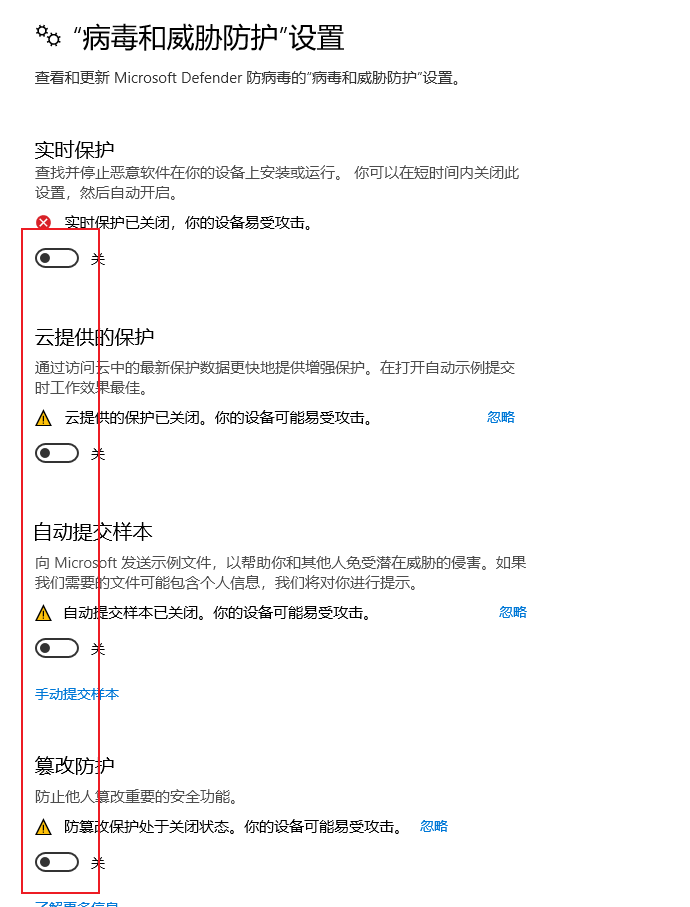
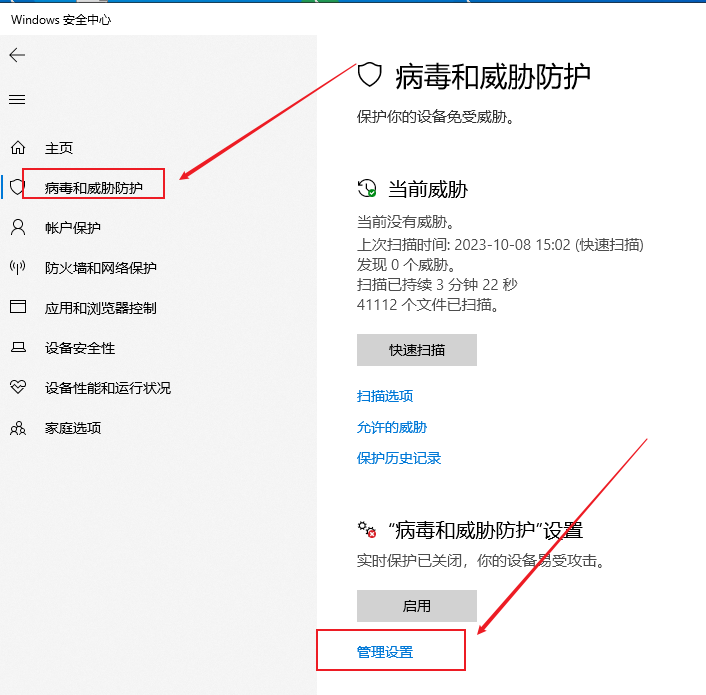
注意:非常重要,在解压压缩包之前先关闭系统防护和杀毒软件,避免破解文件被系统删除,如果破解文件被删除,关闭上述中的系统防护和杀毒软件,重新解压。
Maya2026软件安装包+安装教程

Maya2026软件安装包+安装教程

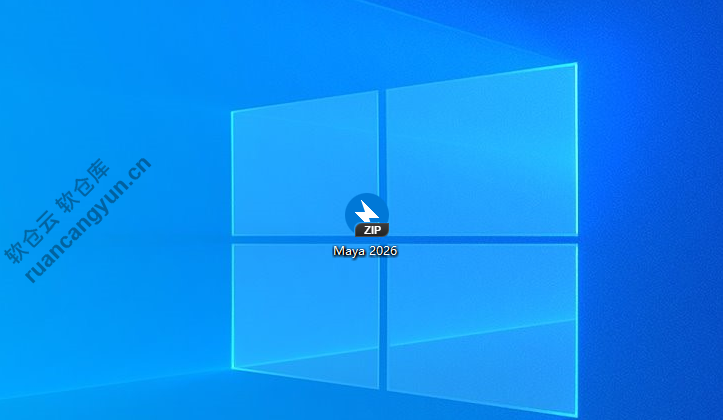
1、下载Maya2026软件安装包到电脑上,并解压Maya2026软件安装包。
Maya2026软件安装包+安装教程

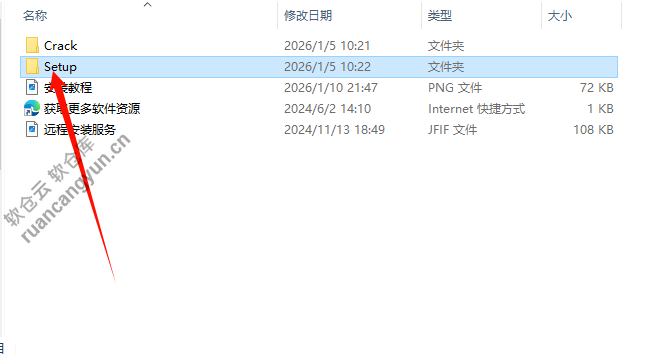
2.打开Maya2026文件夹,然后打开【setup】文件夹。

Maya2026软件安装包+安装教程

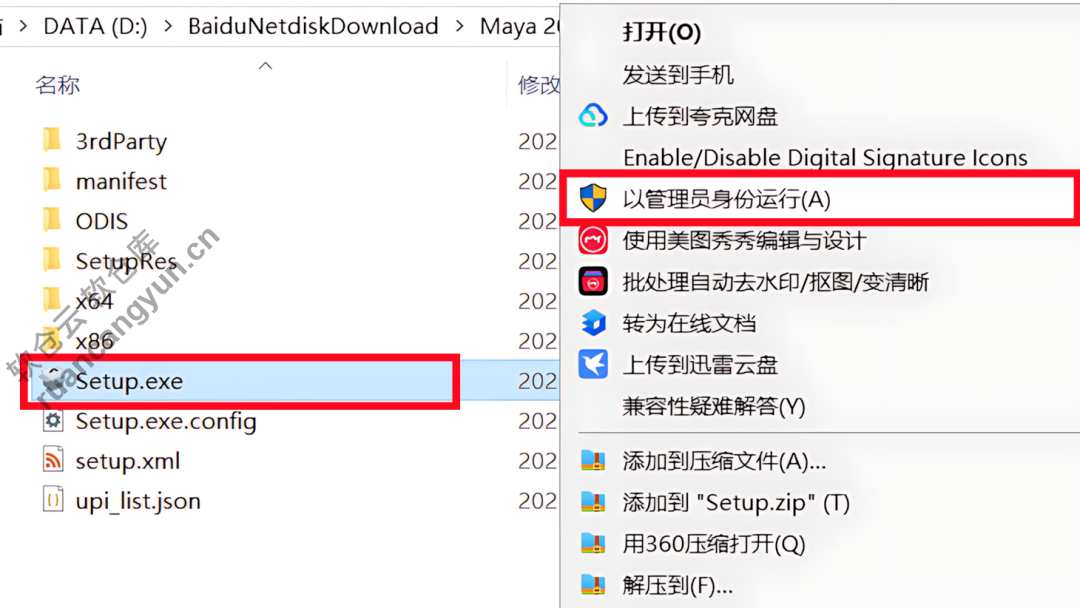
3.右击【Setup】安装程序,选择【以管理员身份运行】。

Maya2026软件安装包+安装教程

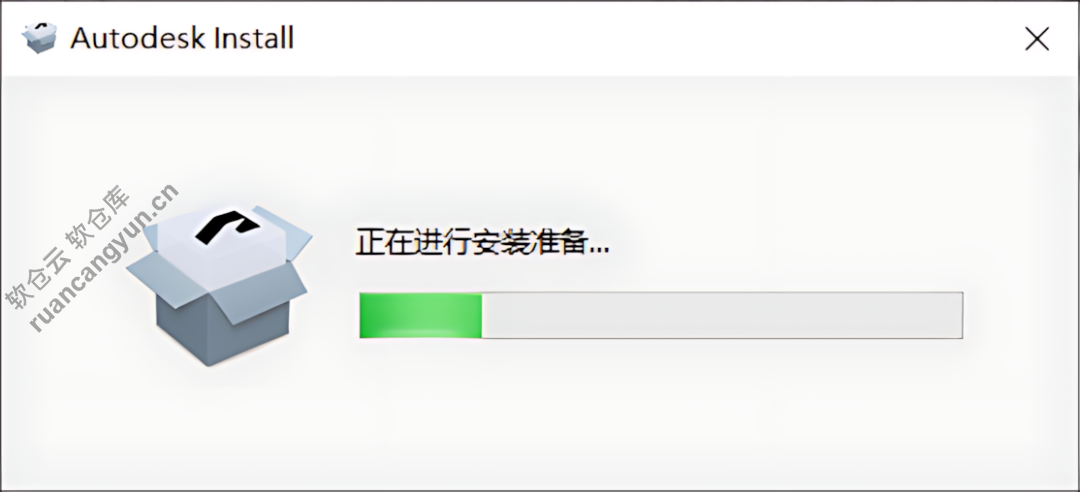
4.等待Maya2026安装程序准备完成

Maya2026软件安装包+安装教程

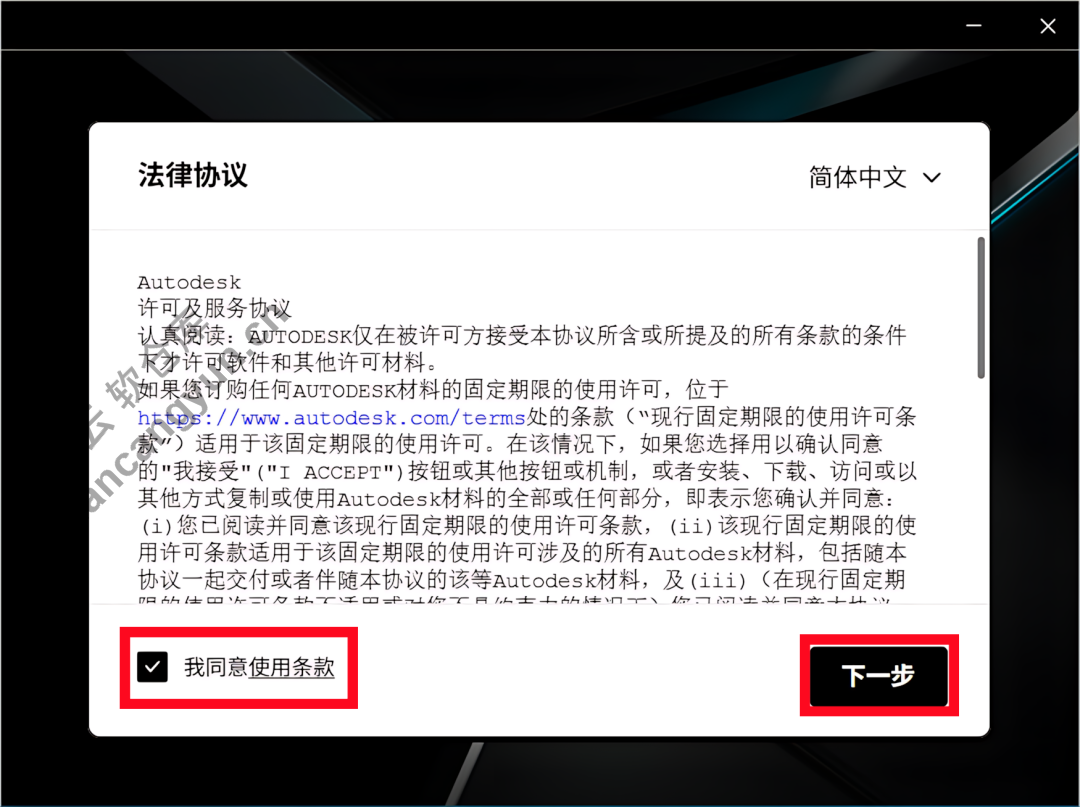
5.勾选【我同意使用条款】,然后点击【下一步】。

Maya2026软件安装包+安装教程

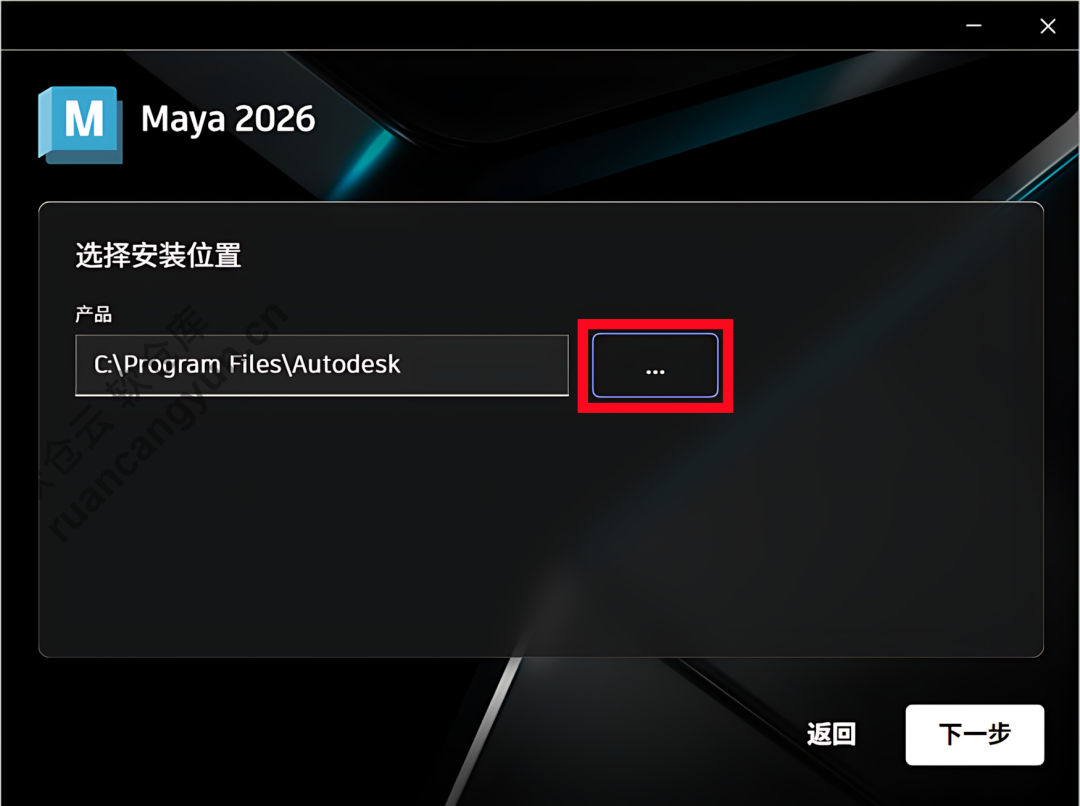
6.软件默认安装路径为系统C盘里,点击【···】可设置软件的安装路径。

Maya2026软件安装包+安装教程

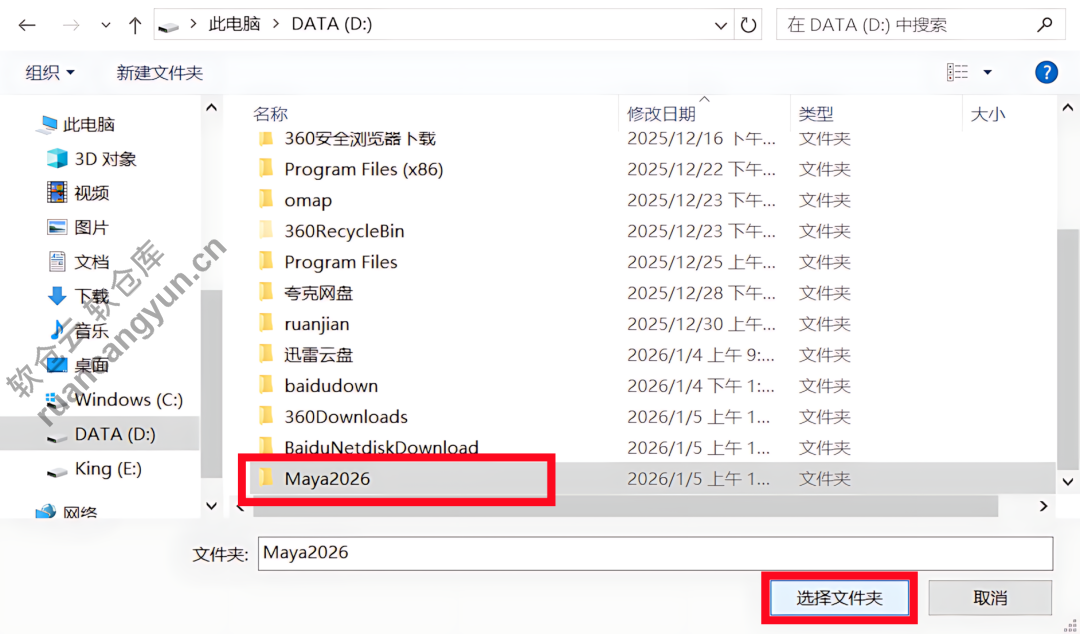
7.可在D盘或其它盘里创建一个新的文件夹,选中后点击【选择文件夹】即可。

Maya2026软件安装包+安装教程

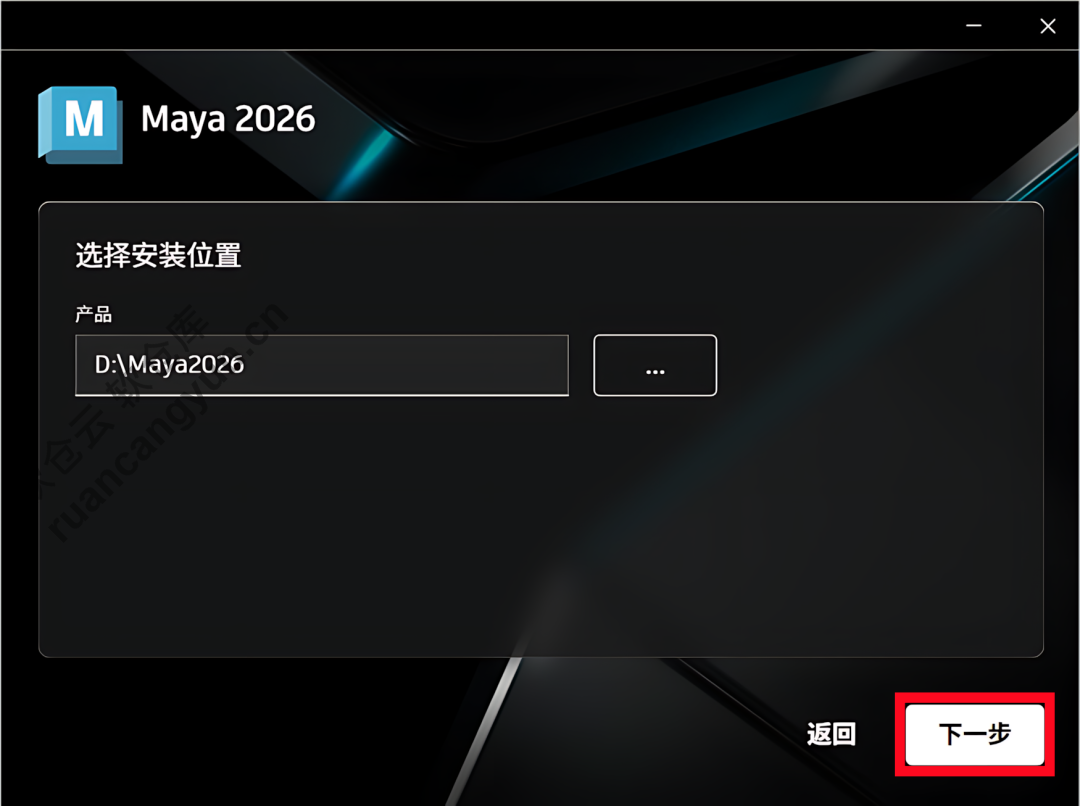
8.设置好安装路径后点击【下一步】。

Maya2026软件安装包+安装教程

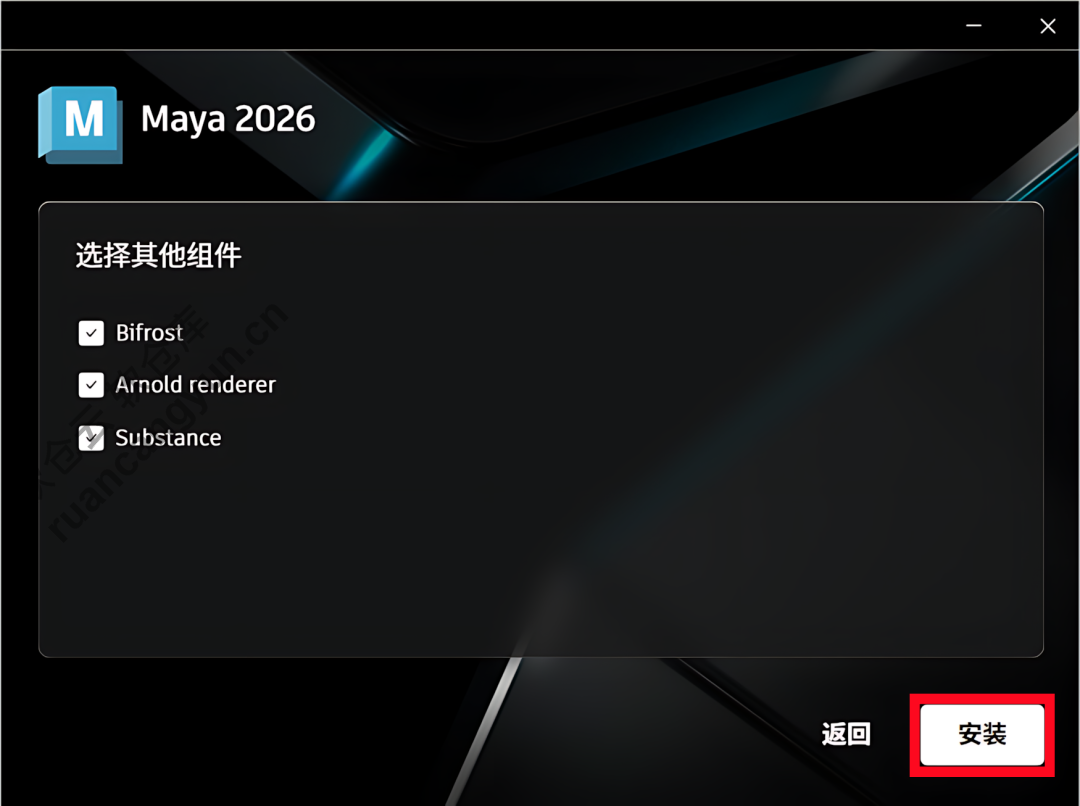
9.勾选需要的组件,点击【安装】。

Maya2026软件安装包+安装教程
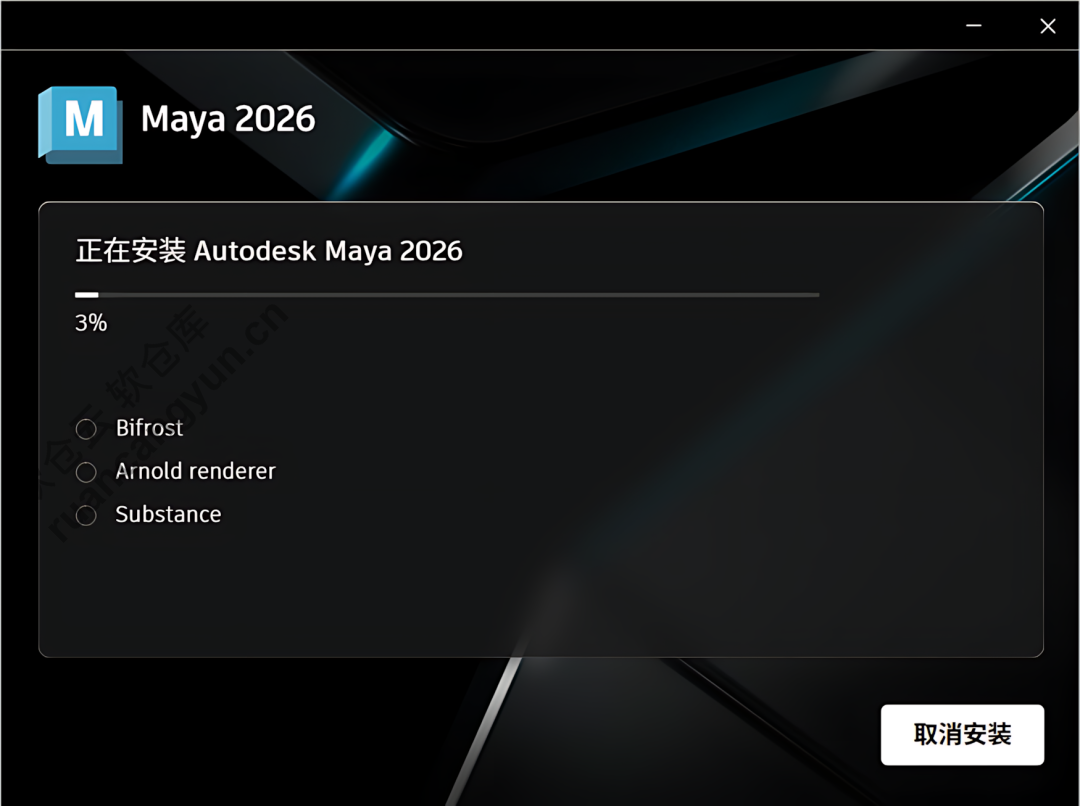
10、等待Maya2026软件安装完成。
Maya2026软件安装包+安装教程
 
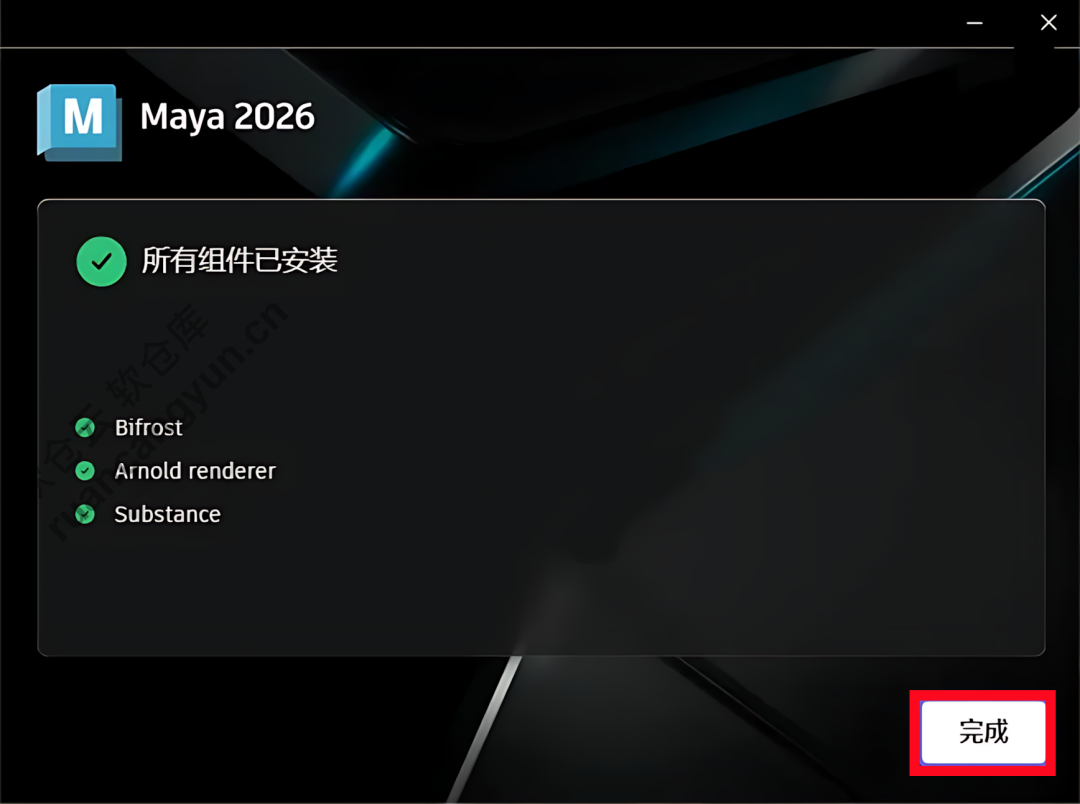
11.安装结束后,在右上角关闭安装界面。
 
Maya2026软件安装包+安装教程
 
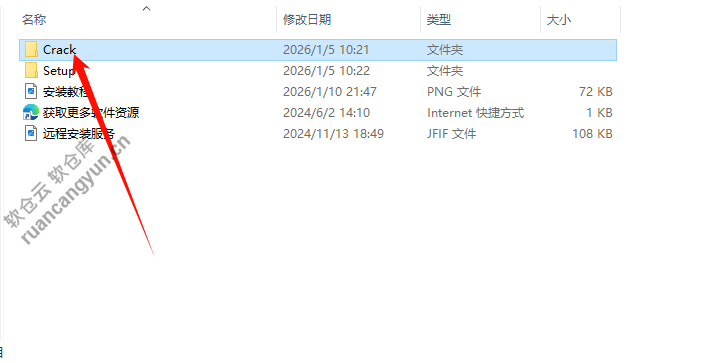
12.返回到解压的【Maya 2026】文件夹中,然后打开【Crack】文件夹。
 
Maya2026软件安装包+安装教程
 
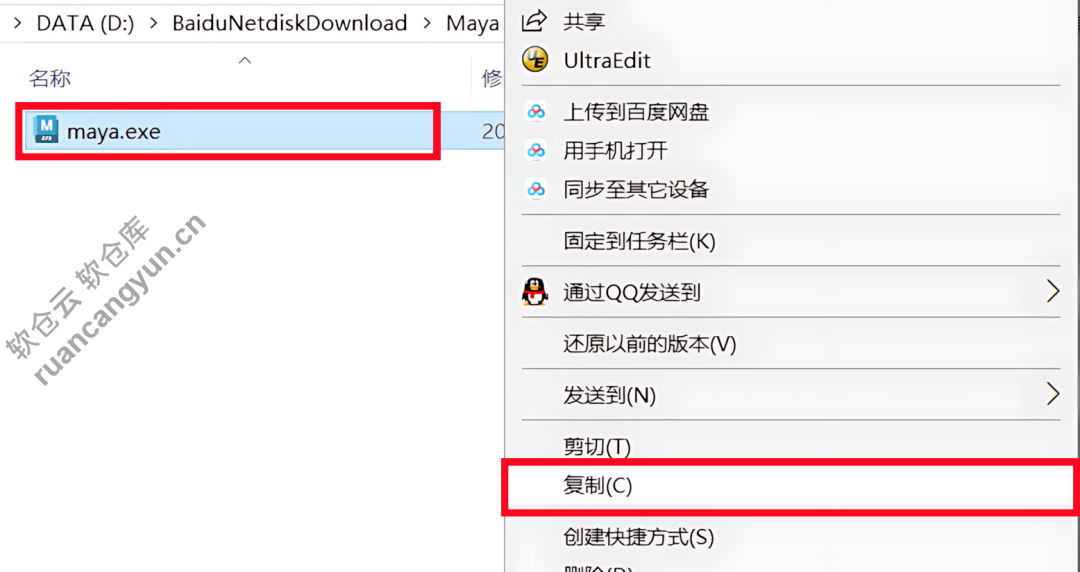
13.鼠标右击下图所示文件,然后选择【复制】。
 
Maya2026软件安装包+安装教程
 
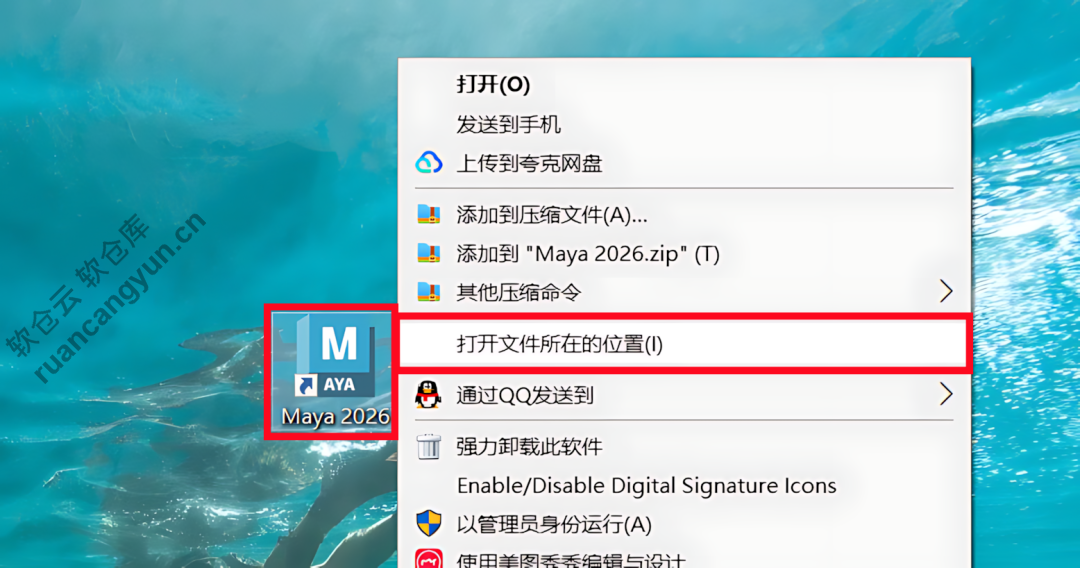
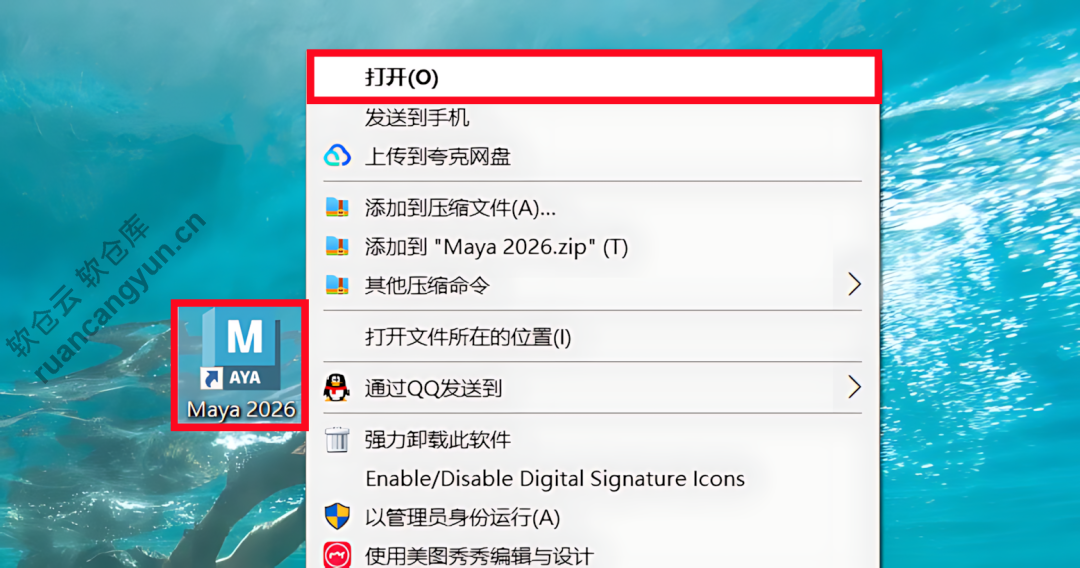
14.在桌面上找到maya软件图标,鼠标右击选择【打开文件所在的位置】。
Maya2026软件安装包+安装教程
 
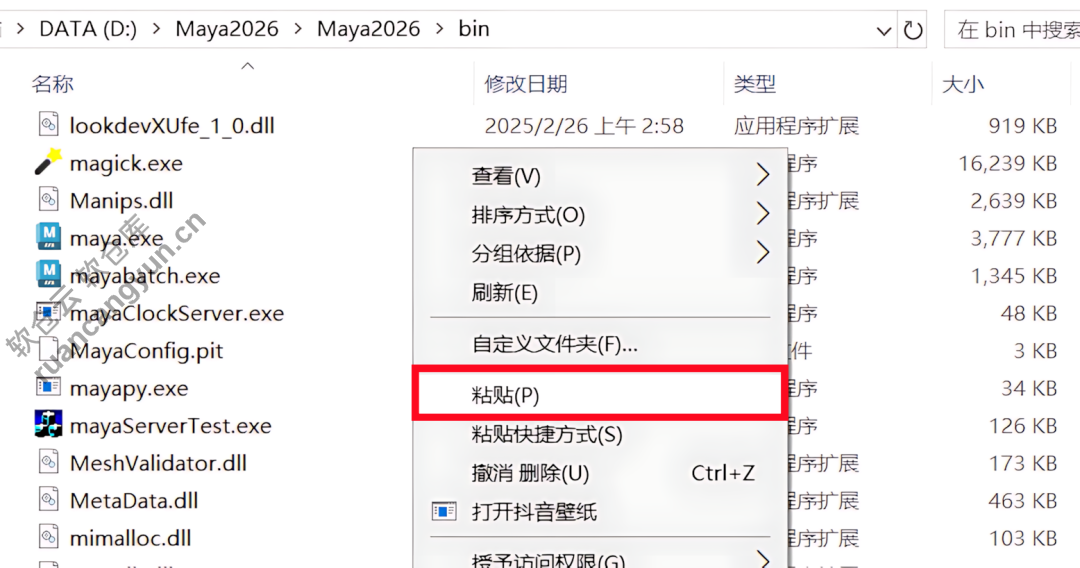
15.在打开的文件夹空白处,鼠标右击【粘贴】刚才复制的maya文件。
 
Maya2026软件安装包+安装教程
 
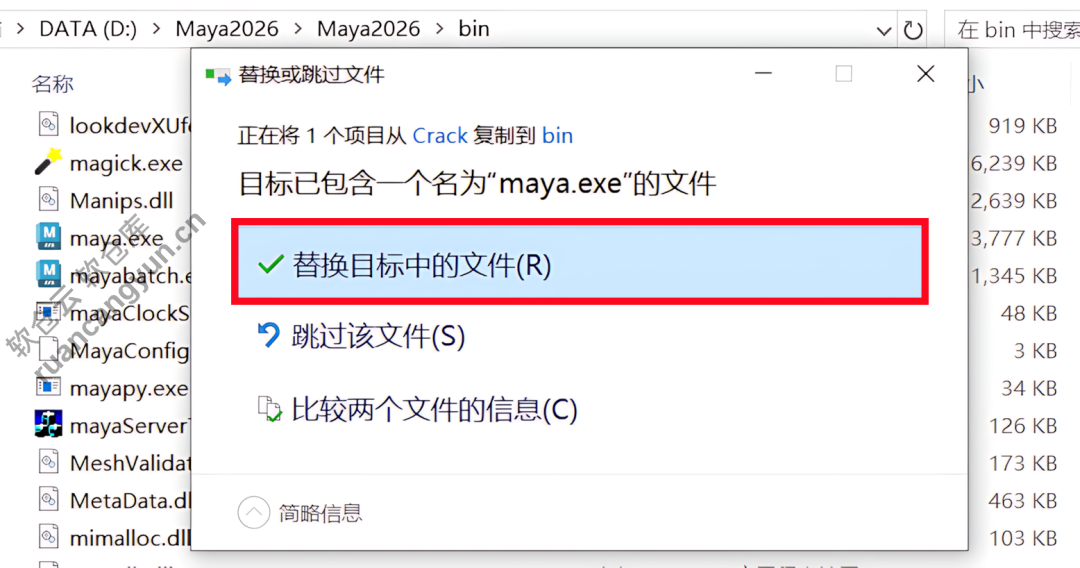
16.点击【替换目标中的文件】。
 
Maya2026软件安装包+安装教程
 
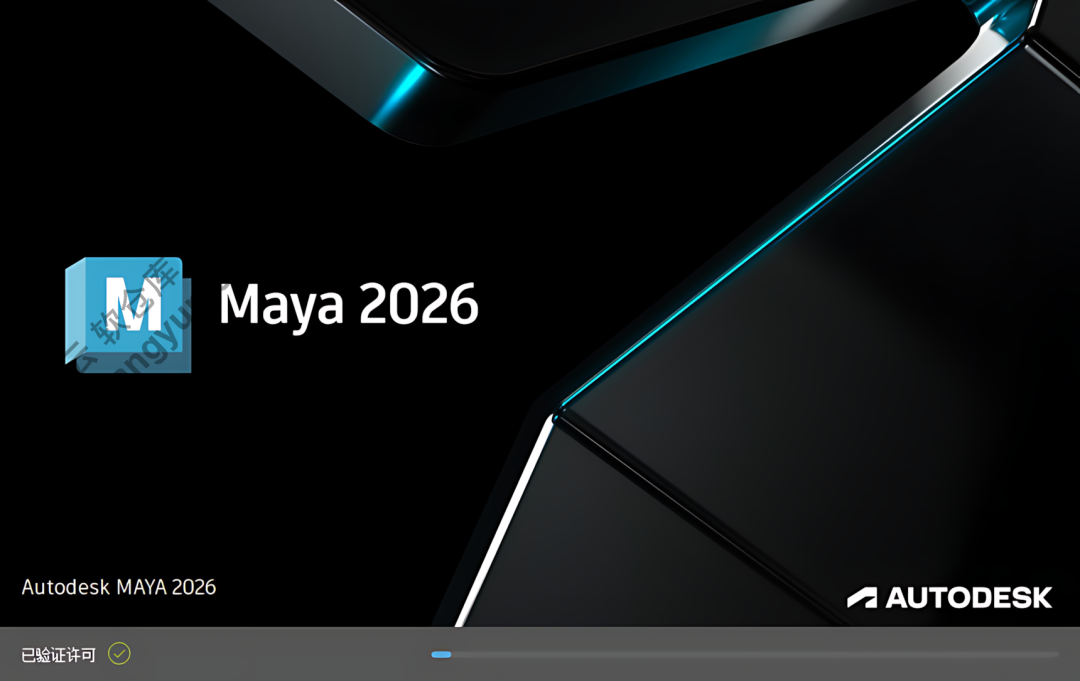
17.在桌面上打开软件。
Maya2026软件安装包+安装教程
 
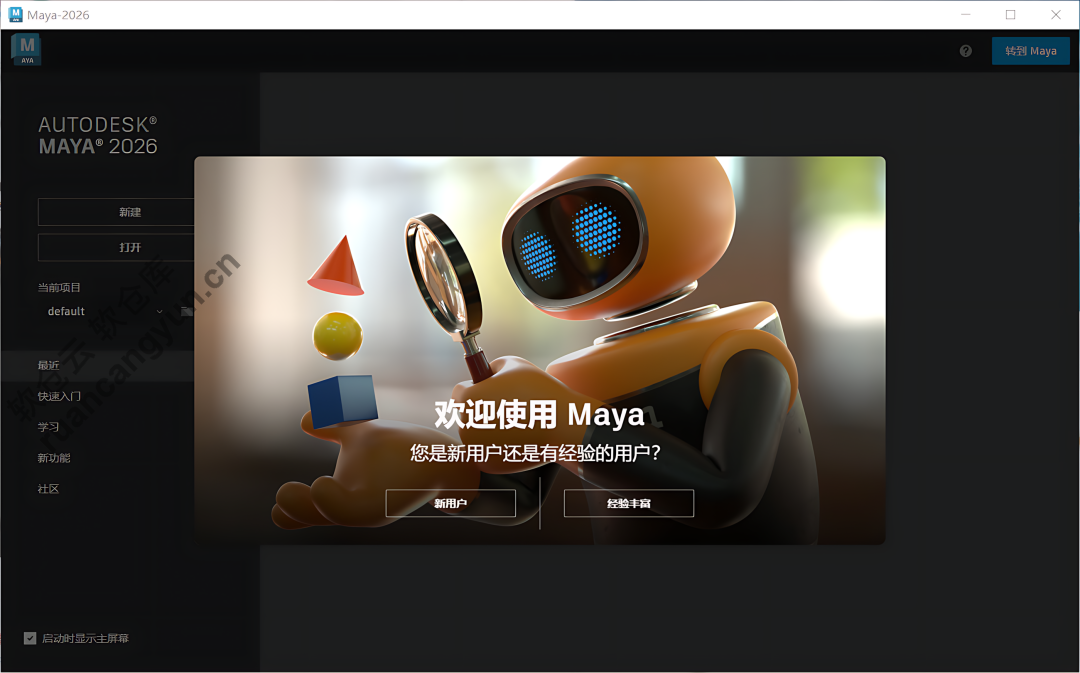
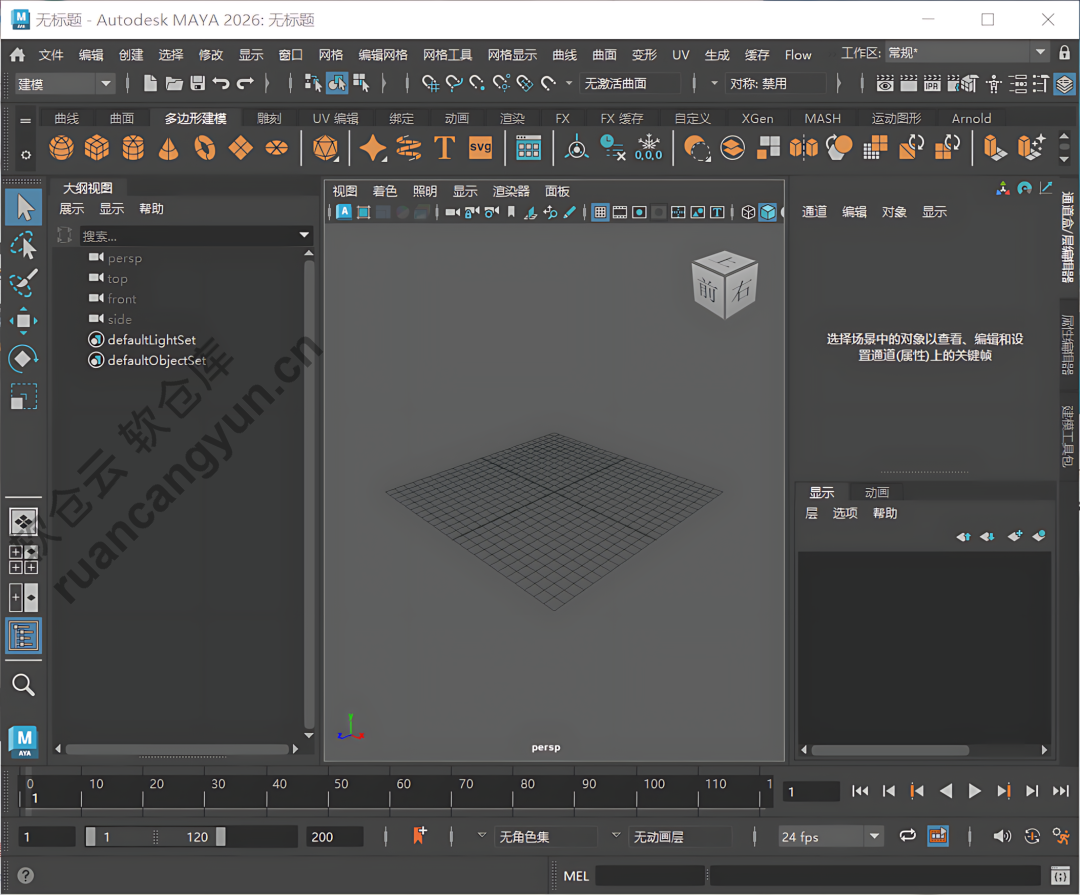
18.安装完成,软件打开界面如下图所示(安装完即是激活版,可永久使用)。
Maya2026软件安装包+安装教程
Maya2026软件安装包+安装教程
Maya2026软件安装包+安装教程
免责声明:软件收集于互联网和粉丝上传,仅限用于学习和研究目的;不得将上述内容用于商业或者非法用途,否则,一切后果请用户自负。本站信息来自网络和网友,版权争议与本站无关。您必须在下载后的24个小时之内,从您的电脑中彻底删除上述内容。如果您喜欢该程序,请支持正版软件,购买注册,得到更好的正版服务。

不会安装找我,远程安装服务

Maya2026软件安装包+安装教程

收藏 (0) 打赏

感谢您的支持,我会继续努力的!

打开微信扫一扫,即可进行扫码打赏哦,分享从这里开始,精彩与您同在
点赞 (0)

软仓云 Maya Maya2026软件安装包+安装教程 https://ruancangyun.cn/4815.html

下一篇:

已经没有下一篇了!

相关文章

猜你喜欢
发表评论
1 条评论
2026年1月12日 下午5:32 回复

000