SolidWorks2026软件安装包+安装教程
最近更新 2026年01月02日
资源编号 4701

SolidWorks2026软件安装包+安装教程

2026-01-02 SolidWorks 0 4
远程安装服务丨一对一安装 不成功可退款
免费 金币
VIP折扣
    折扣详情
  • VIP会员

    免费

  • VIP年卡

    免费

  • 永久会员

    免费

开通VIP 全站会员资源免费下载特权
立即下载 开通会员
信息属性
  • 系统
  • Win10/11
  • 评分
  • 5
详情介绍

软件介绍

今天给大家分享SW2026软件安装包和安装教程。

SolidWorks2026是一款机械设计软件,‌为机械设计师提供一个用户界面友好、‌操作环境大众化的实体造型实用功能。‌SolidWorks2026的功能包括复杂的三维零件实体造型、‌装配设计和工程图生成,‌支持从设计到制造的整个过程,‌包括设计建模、‌零件和装配体、‌仿真、‌渲染以及可立即投入生产的工程图和更新。‌

安装教程

安装前准备工作

注意:非常重要,在解压压缩包之前先关闭系统防护和杀毒软件,避免破解文件被系统删除,如果破解文件被删除,关闭上述中的系统防护和杀毒软件,重新解压。

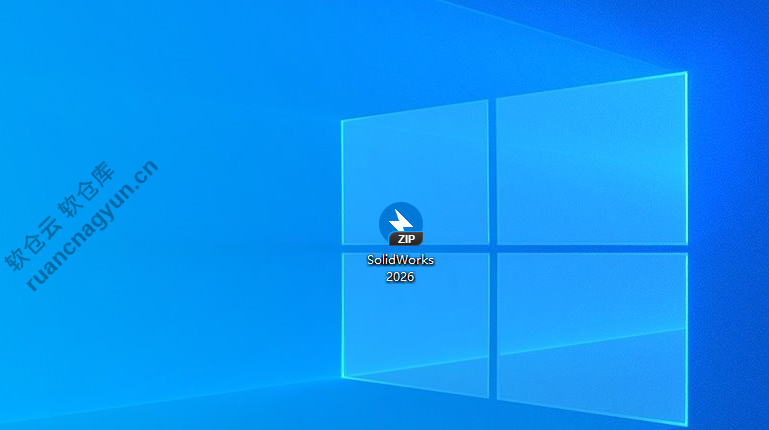
1、解压下载的SolidWorks 2026软件安装包。

SolidWorks2026软件安装包+安装教程
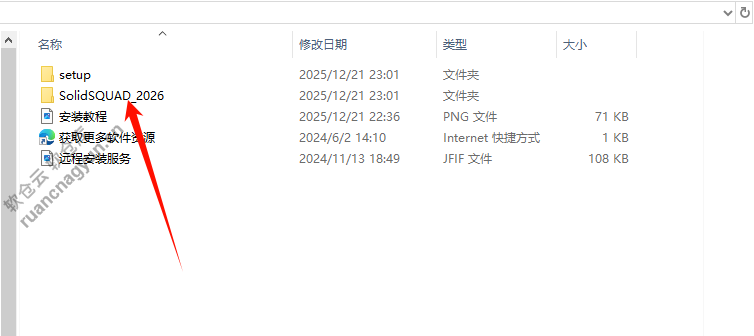
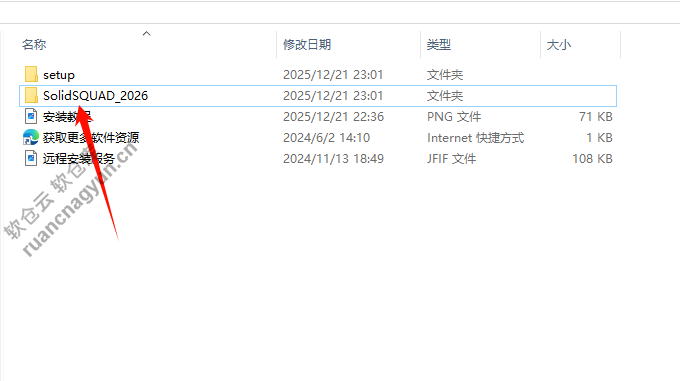
2、打开解压的SolidSQUAD_2026文件夹。
SolidWorks2026软件安装包+安装教程
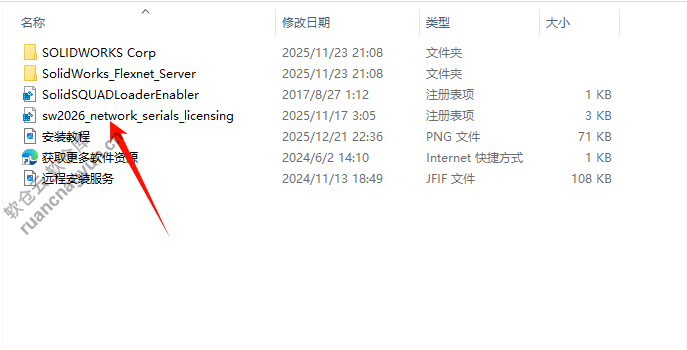
3、双击打开sw2026_network_serials_licensing注册表文件。
SolidWorks2026软件安装包+安装教程
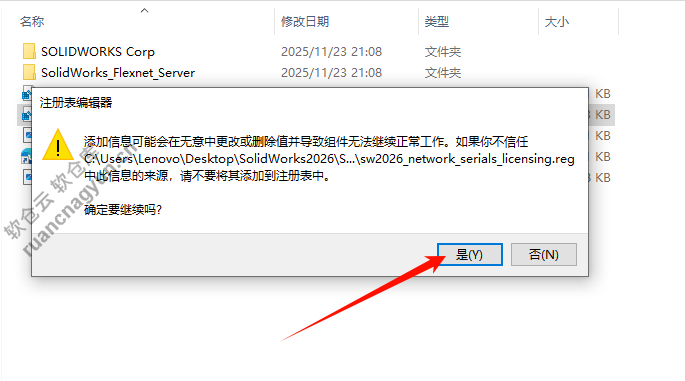
4、点击是。
SolidWorks2026软件安装包+安装教程
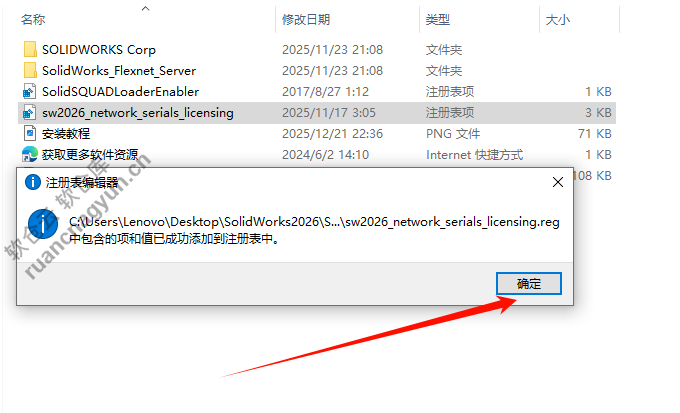
5、点击确定。
SolidWorks2026软件安装包+安装教程
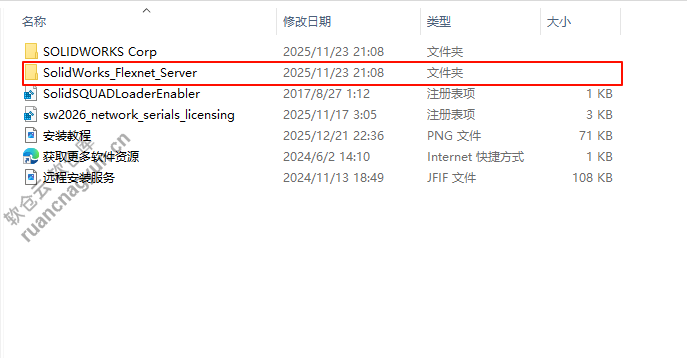
6、右键选择SolidWorks_Flexnet_Server文件夹选择复制。
SolidWorks2026软件安装包+安装教程
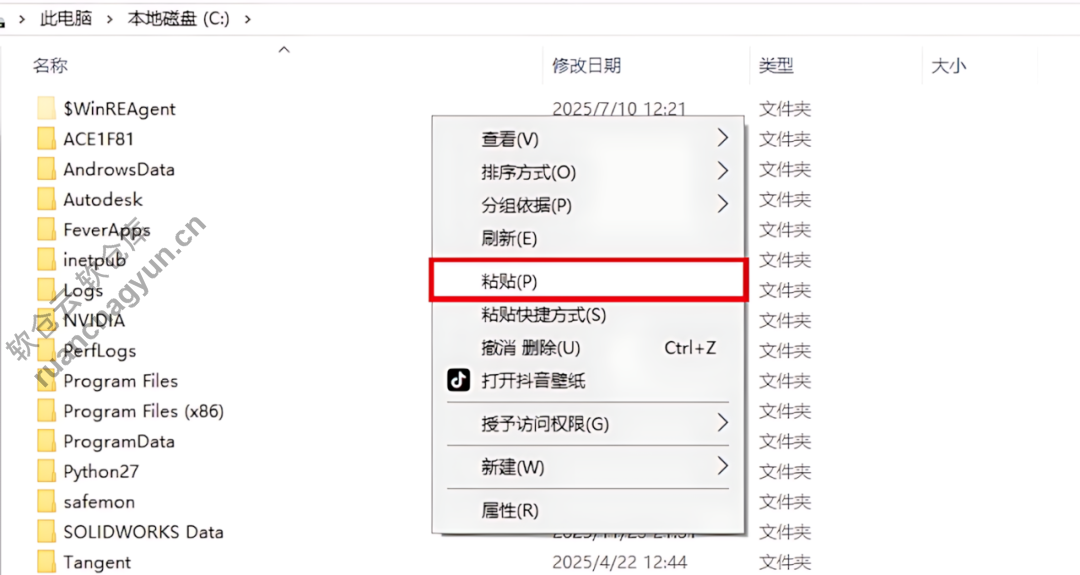
7、打开系统C盘,点击空白处粘贴刚才复制的文件。
SolidWorks2026软件安装包+安装教程
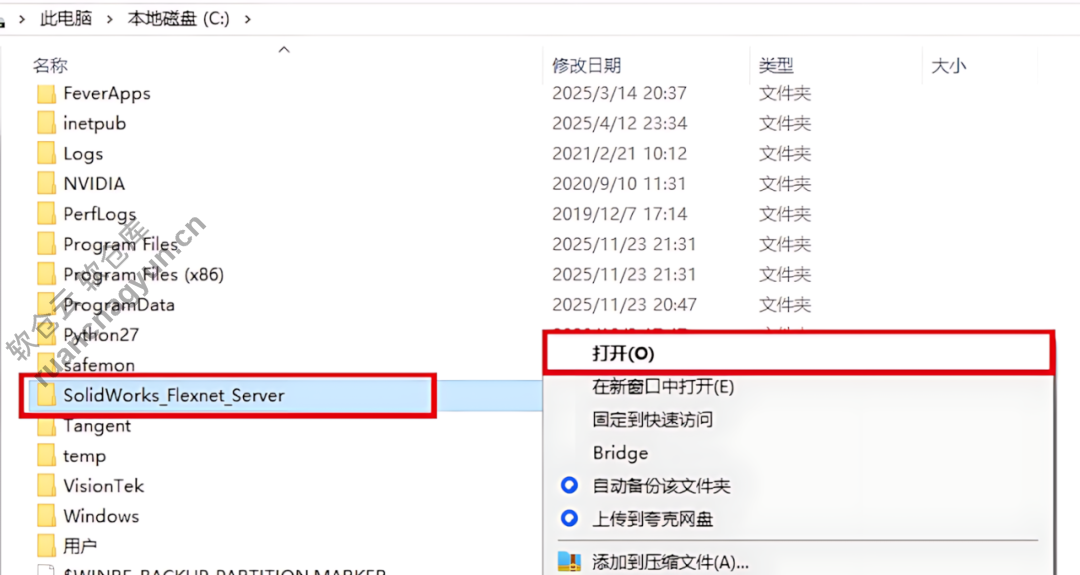
8、打开粘贴好的SolidWorks_Flexnet_Server文件夹。
SolidWorks2026软件安装包+安装教程
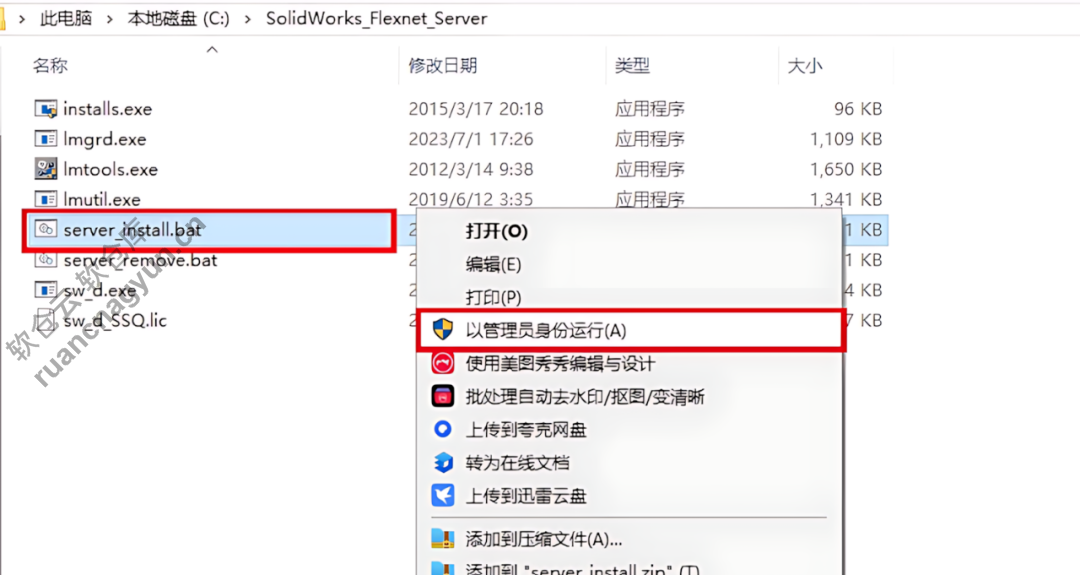
9、双击server_install程序,选择以管理员身份运行。
SolidWorks2026软件安装包+安装教程
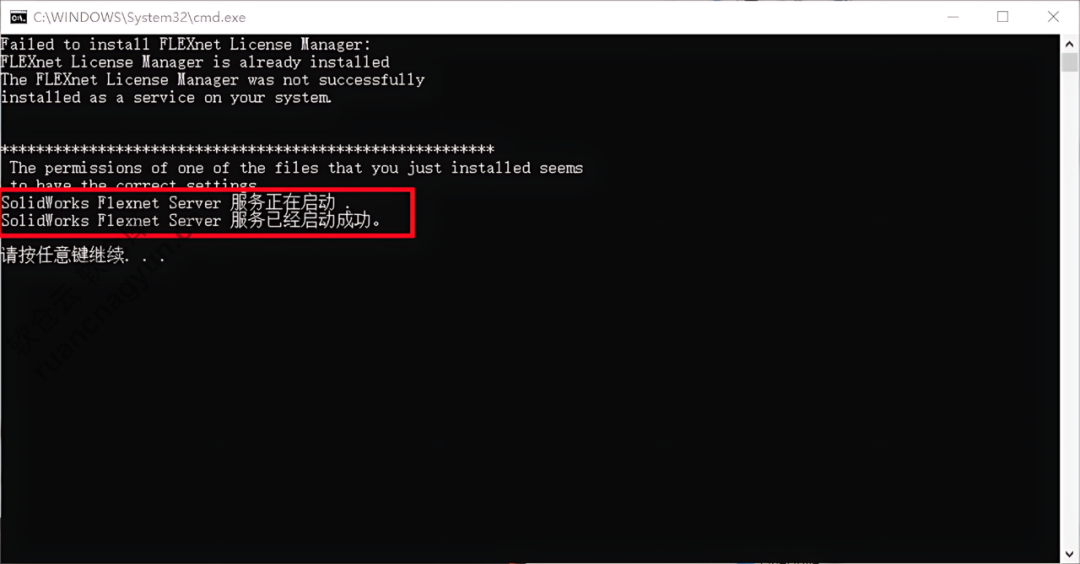
10、出现如图所示的服务已经启动成功后,关闭打开的程序窗口。
SolidWorks2026软件安装包+安装教程

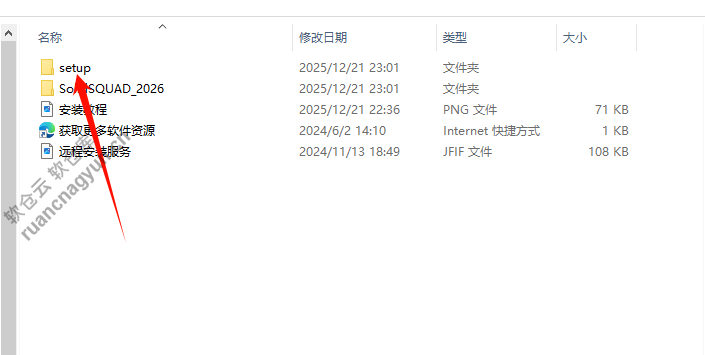
11、返回到解压的SolidWorks 2025文件夹中,然后打开Setup文件夹。

SolidWorks2026软件安装包+安装教程

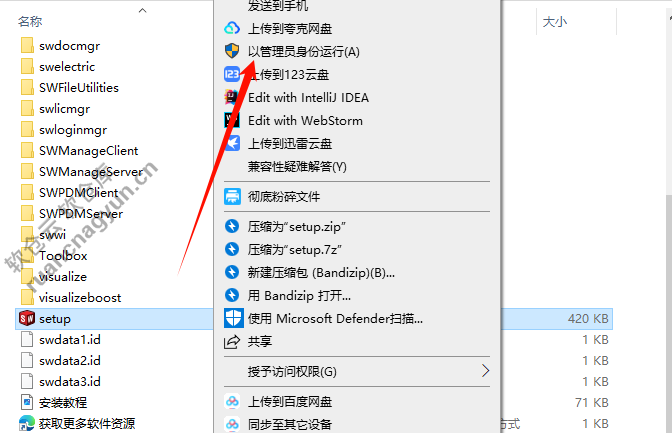
12、点击setup安装程序,选择以管理员身份运行。

SolidWorks2026软件安装包+安装教程

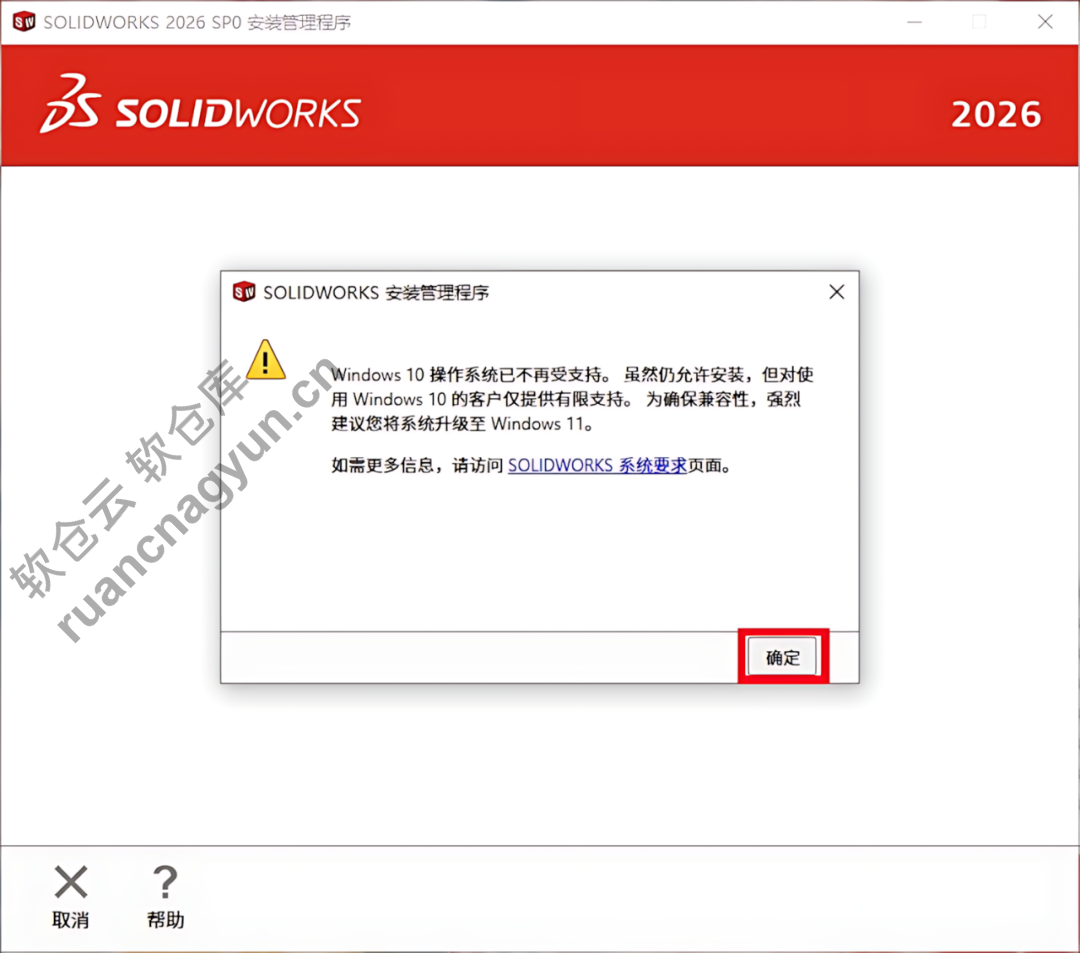
13、点击确定。

SolidWorks2026软件安装包+安装教程

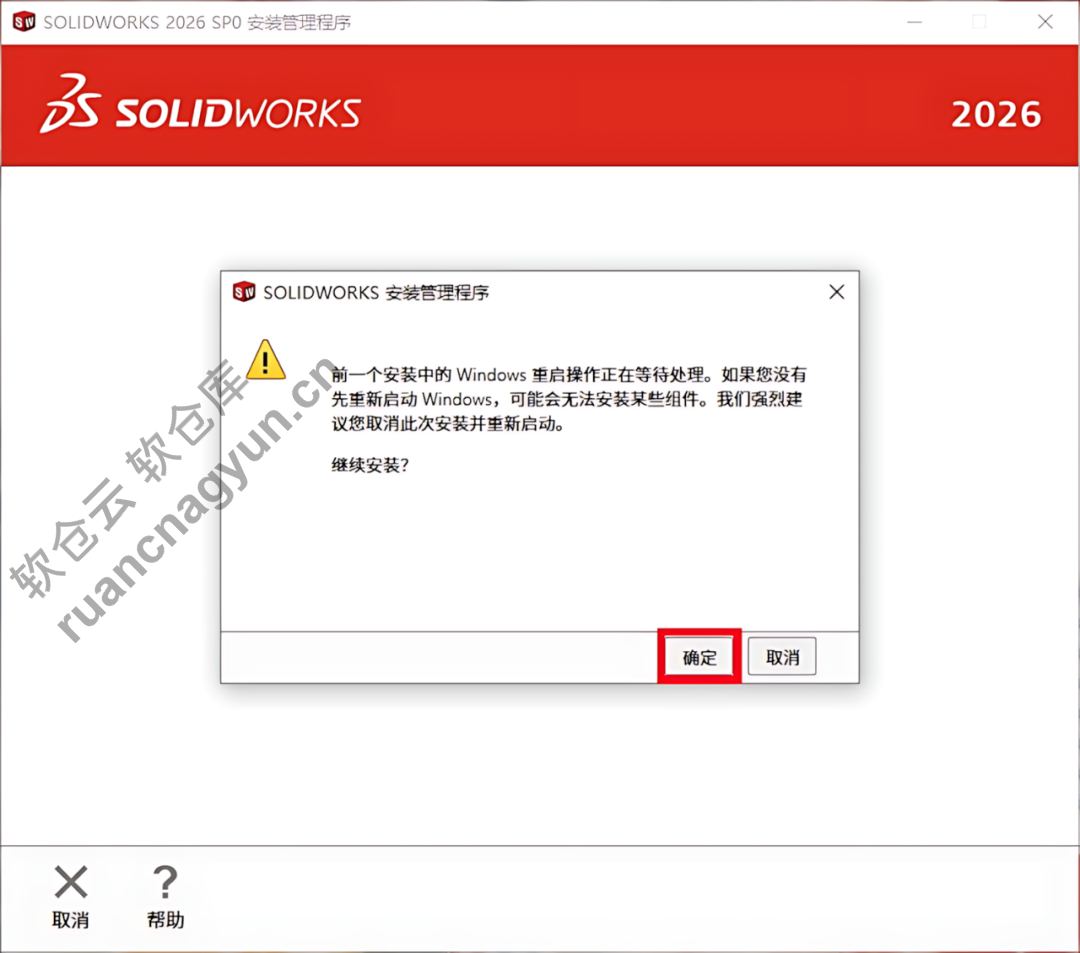
14、点击确定。

SolidWorks2026软件安装包+安装教程

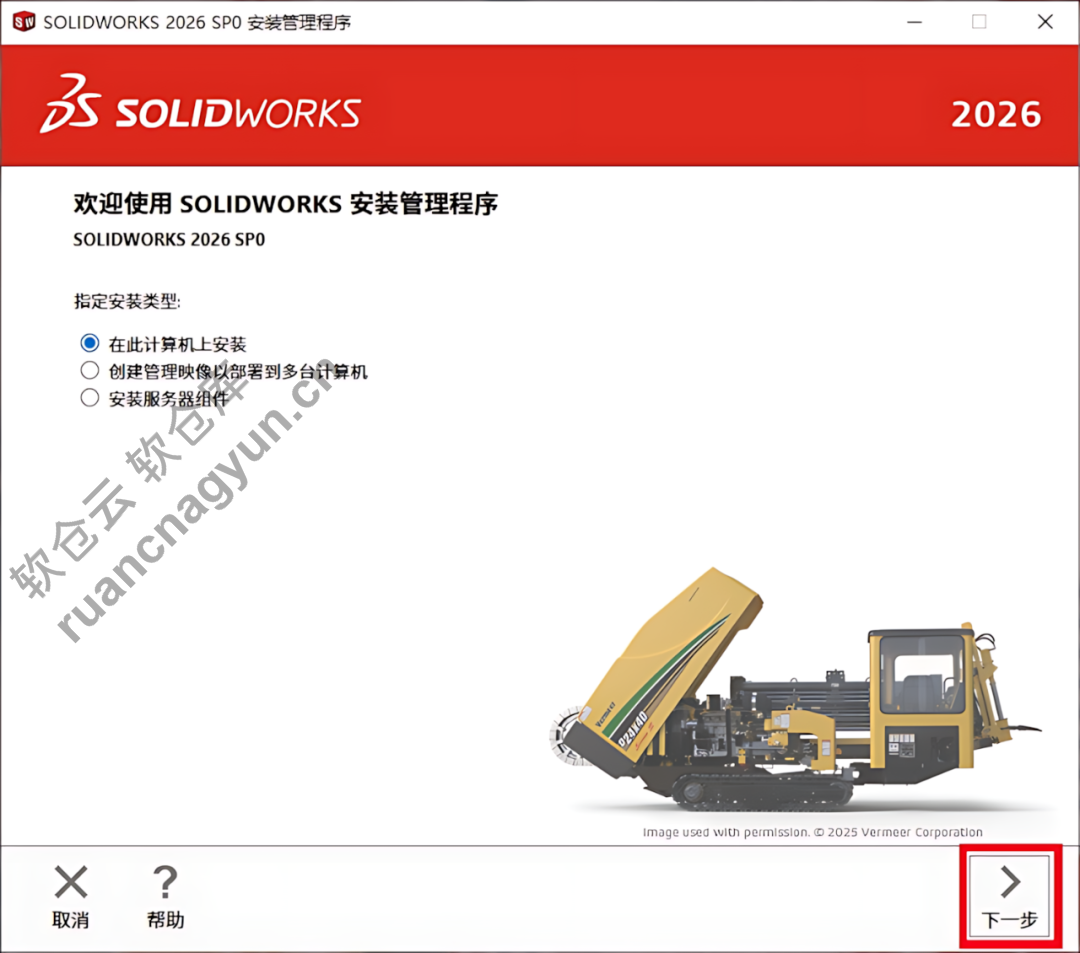
15、直接点击下一步。

SolidWorks2026软件安装包+安装教程
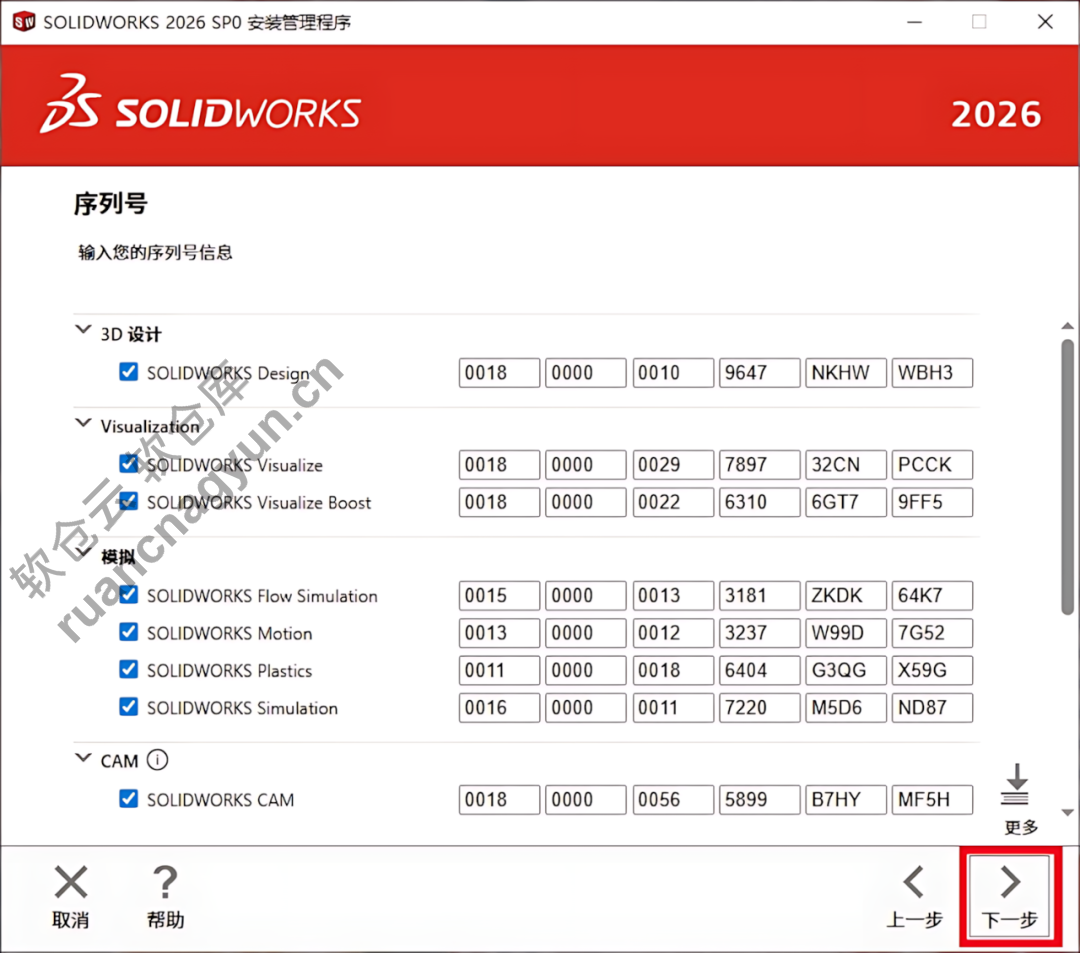
16、这里序列号会自动填写,直接点击下一步。
SolidWorks2026软件安装包+安装教程
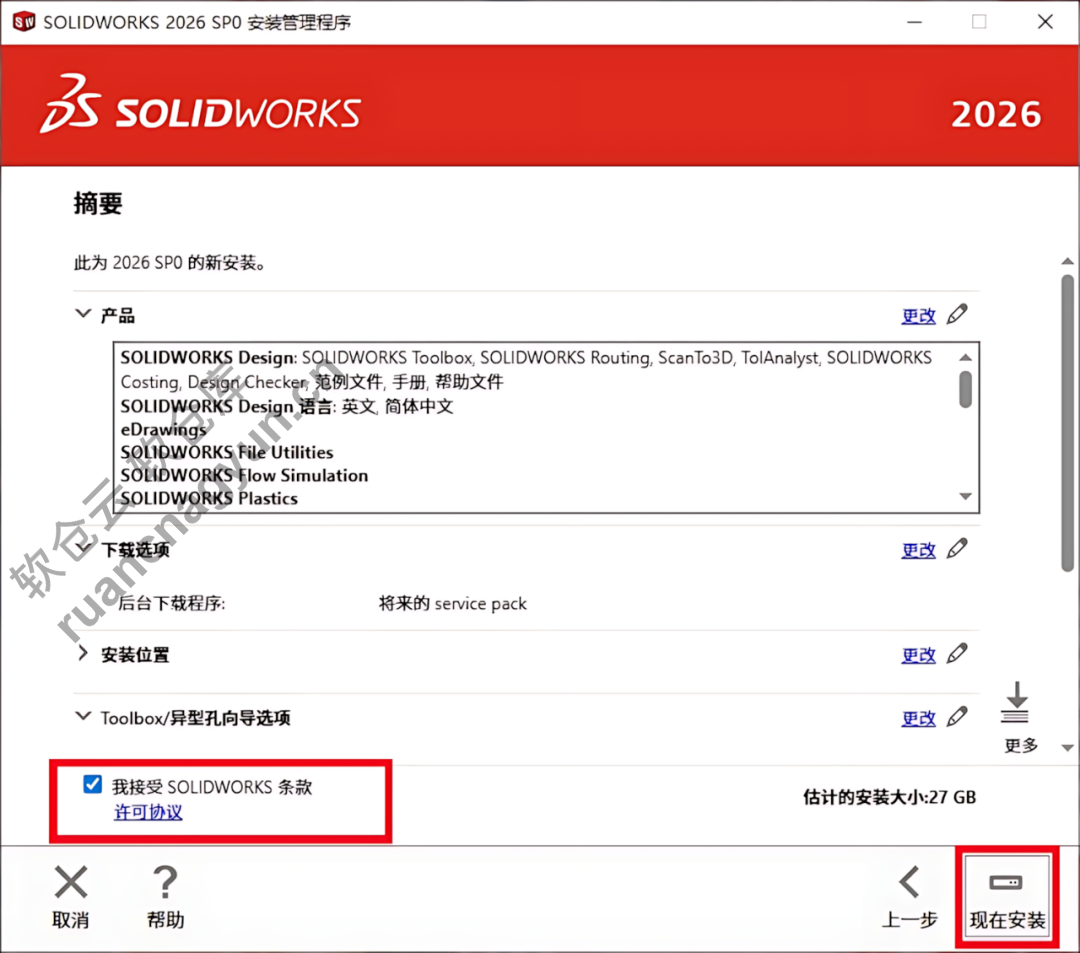
17、这里需要更改安装位置,点击【更改】去更改安装位置,将字母C改成D,点击选择我接受SOLIDWORKS条款许可协议,然后选择现在安装。
SolidWorks2026软件安装包+安装教程
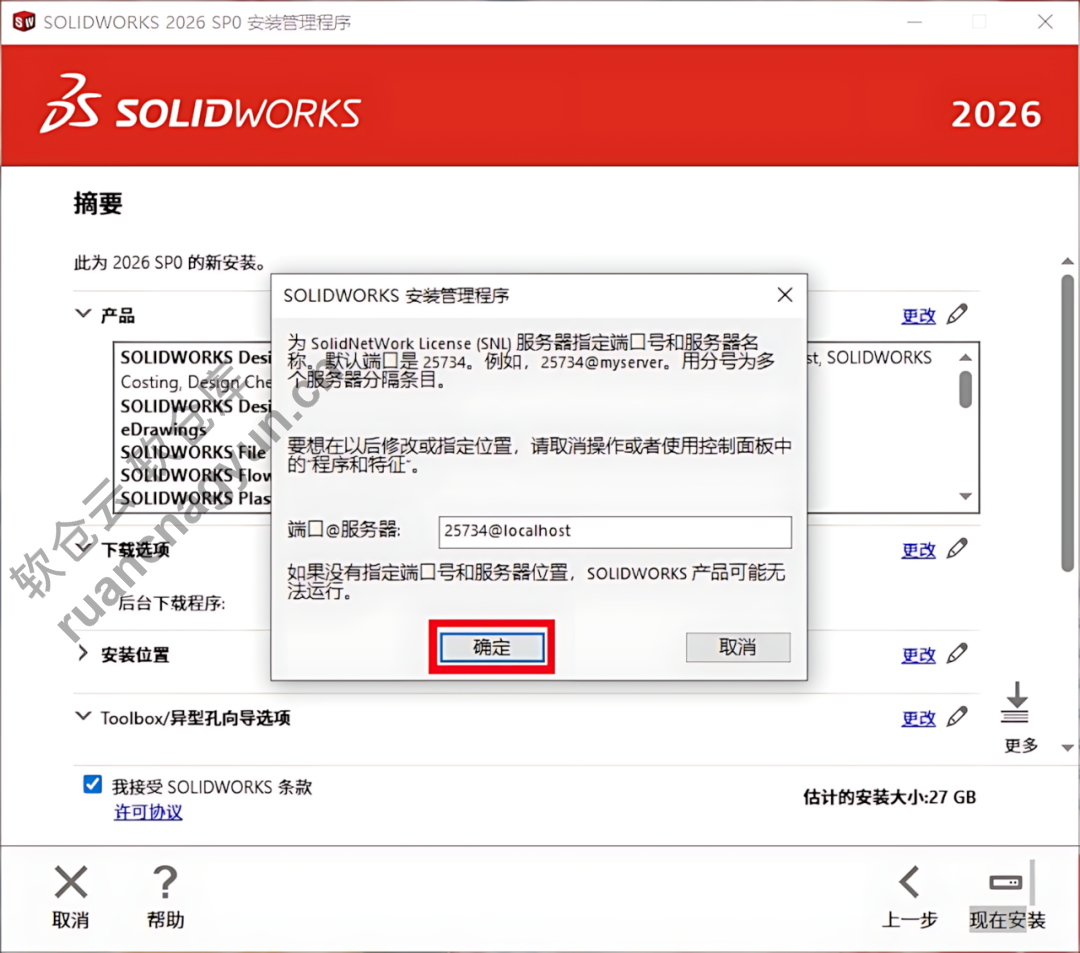
18.点击确定。
SolidWorks2026软件安装包+安装教程
19、耐心等待SW2026软件安装完成,大概需要十来分钟。
SolidWorks2026软件安装包+安装教程
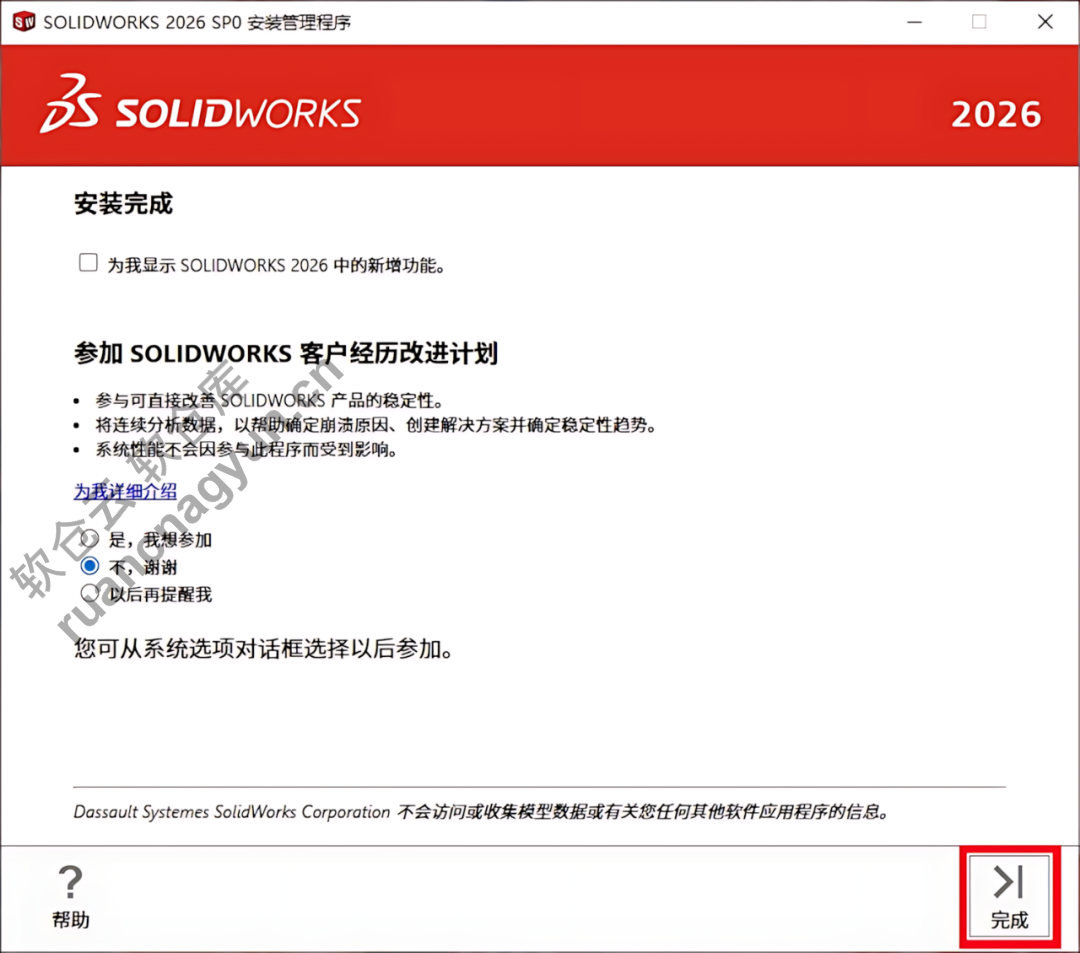
20、安装结束后取消勾选为我显示····新增功能,选择不,谢谢,接着点击完成。
SolidWorks2026软件安装包+安装教程
21、返回到解压的SolidWorks 2026文件夹中,然后打开SolidSQUAD_2026文件夹。
SolidWorks2026软件安装包+安装教程
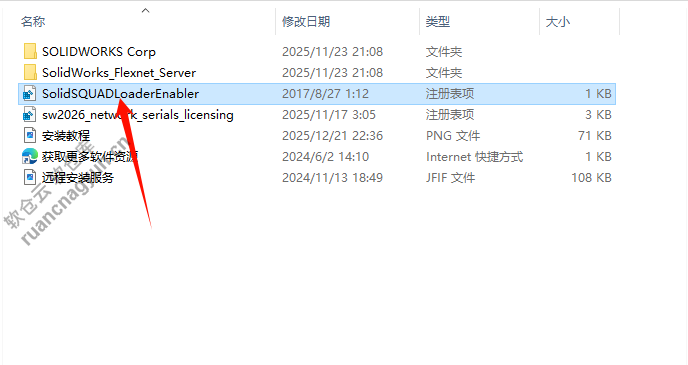
22、双击打开SolidSQUADLoaderEnabler注册表文件。
SolidWorks2026软件安装包+安装教程
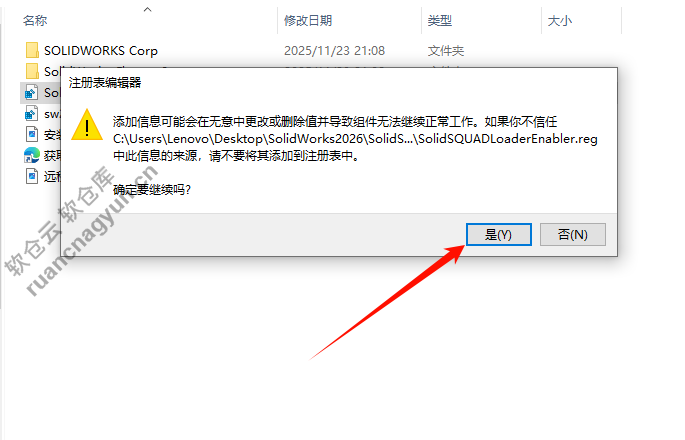
23、点击是。
SolidWorks2026软件安装包+安装教程
 
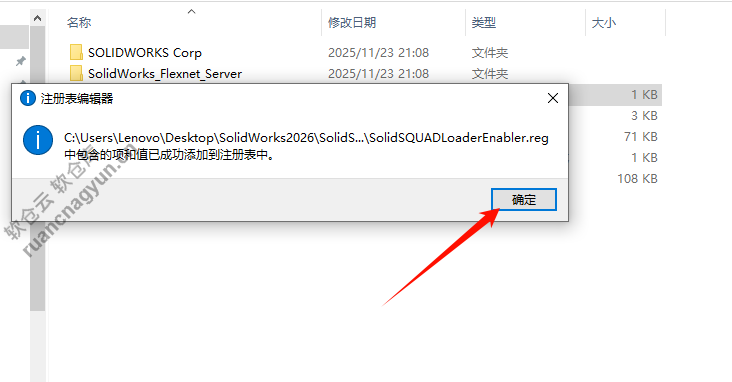
24、点击确定。
SolidWorks2026软件安装包+安装教程
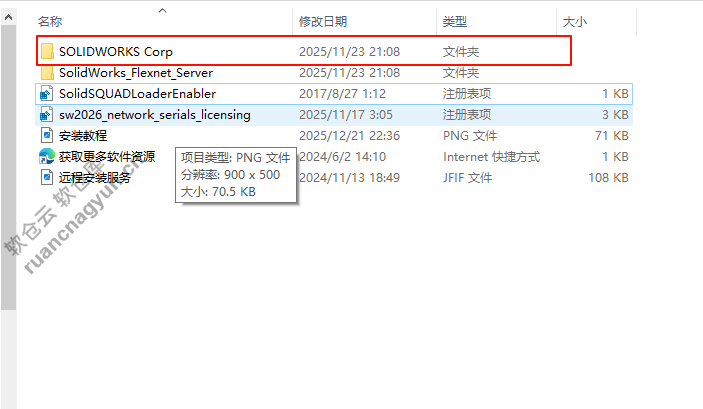
25、继续选择已打开的文件夹,选择SolidWorks  Corp文件夹,选择复制。
SolidWorks2026软件安装包+安装教程
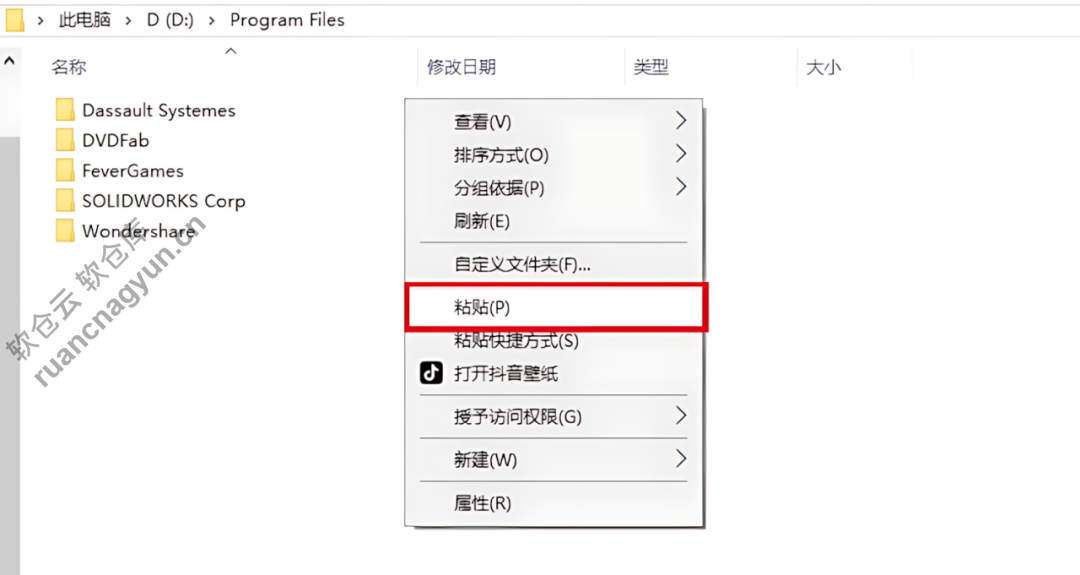
26、接下来打开软件的安装路径(参考第17步安装位置),在打开的文件夹空白处,鼠标右击选择粘贴刚才复制的文件。
SolidWorks2026软件安装包+安装教程
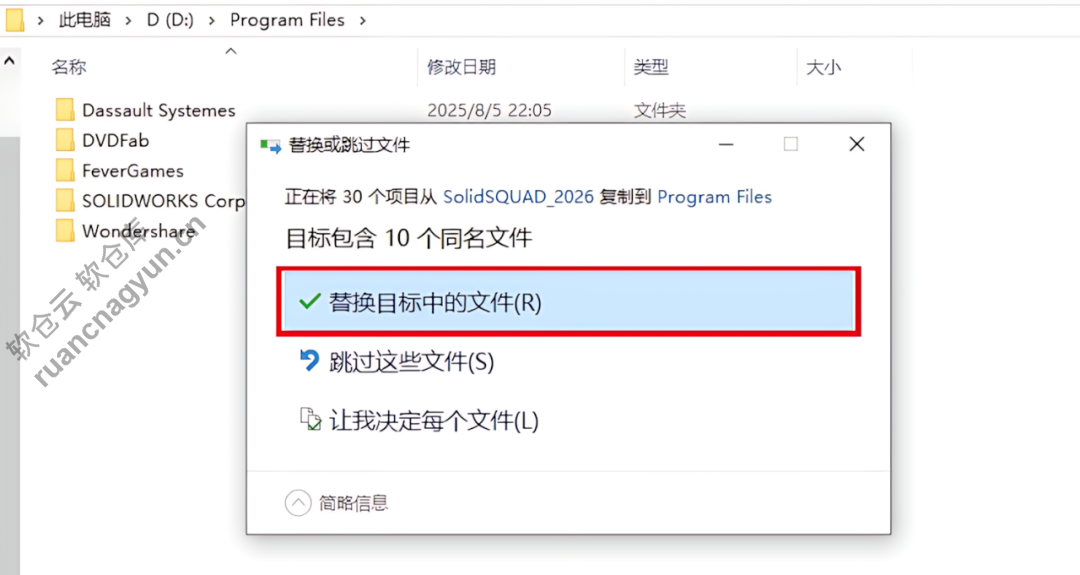
27、点击替换目标中的文件。
SolidWorks2026软件安装包+安装教程
28、在桌面上打开安装好的SolidWorks 2025软件。
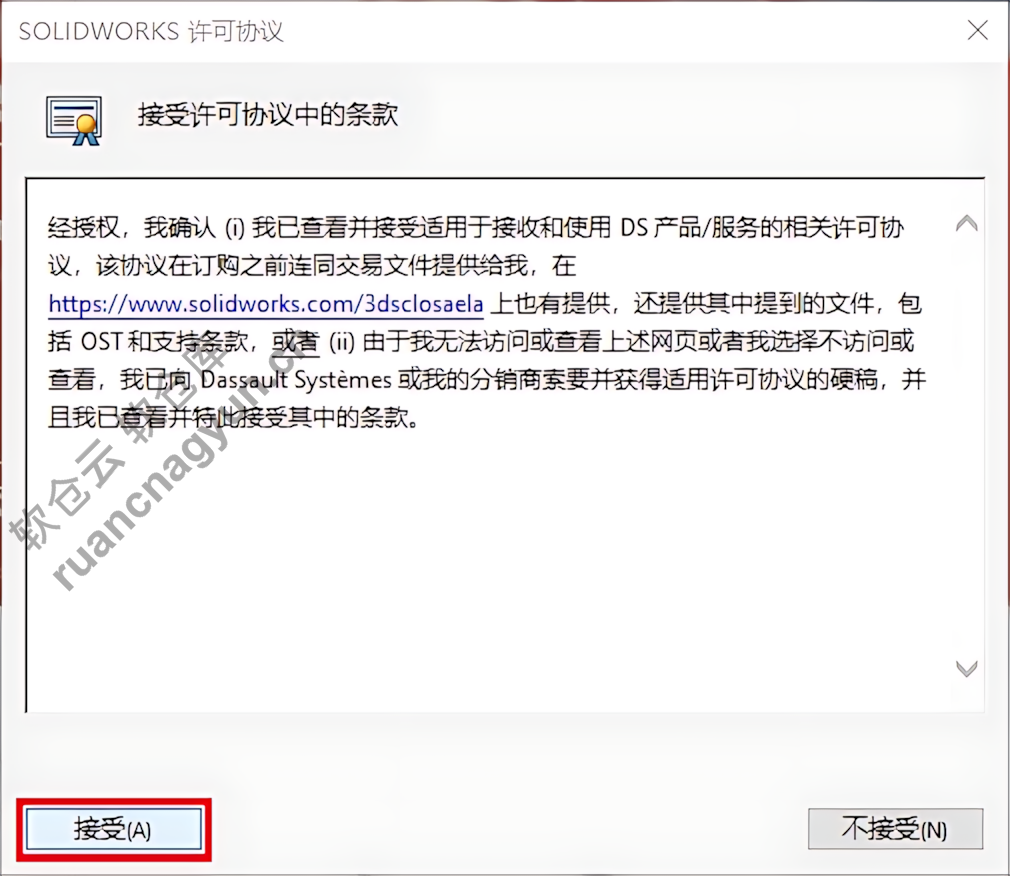
29、点击接受。
SolidWorks2026软件安装包+安装教程
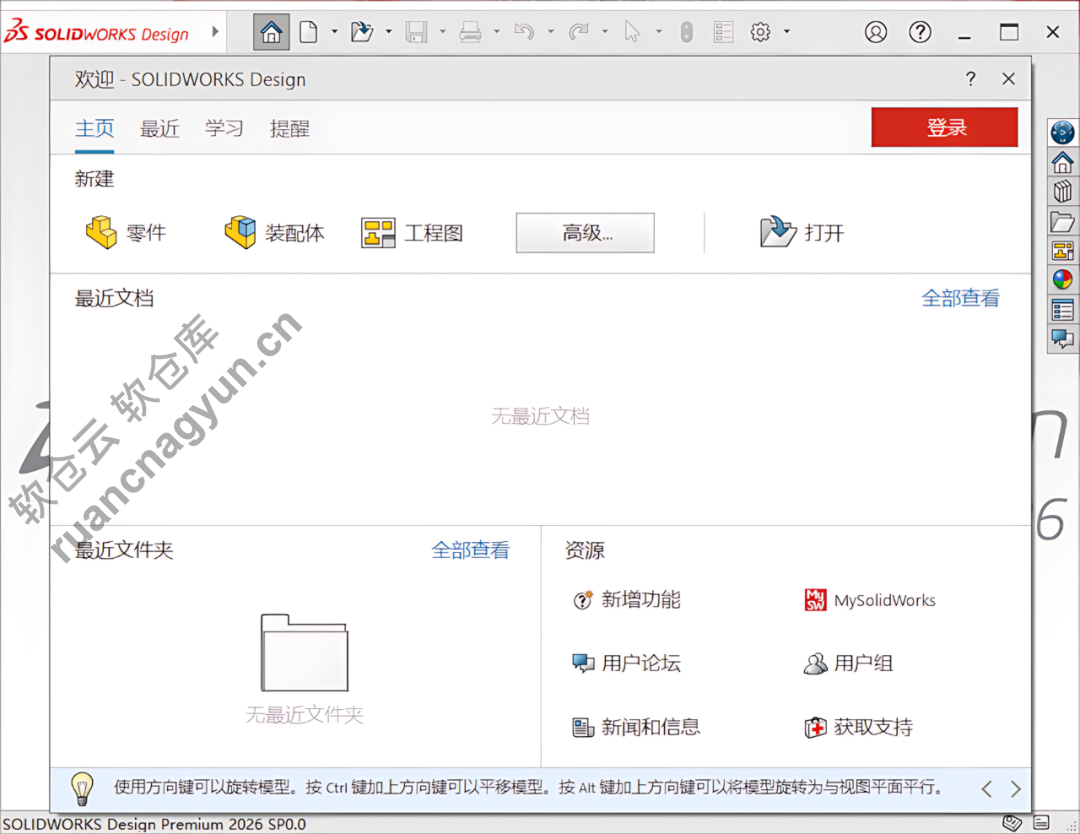
30、安装完成,软件打开界面如下图所示(已激活,可无期限使用)
SolidWorks2026软件安装包+安装教程
免责声明:软件收集于互联网和粉丝上传,仅限用于学习和研究目的;不得将上述内容用于商业或者非法用途,否则,一切后果请用户自负。本站信息来自网络和网友,版权争议与本站无关。您必须在下载后的24个小时之内,从您的电脑中彻底删除上述内容。如果您喜欢该程序,请支持正版软件,购买注册,得到更好的正版服务。


收藏 (0) 打赏

感谢您的支持,我会继续努力的!

打开微信扫一扫,即可进行扫码打赏哦,分享从这里开始,精彩与您同在
点赞 (0)

软仓云 SolidWorks SolidWorks2026软件安装包+安装教程 https://ruancangyun.cn/4701.html

下一篇:

已经没有下一篇了!

相关文章

发表评论
暂无评论